حل خطأ MSVCP140.dll عند تشغيل PCSX2
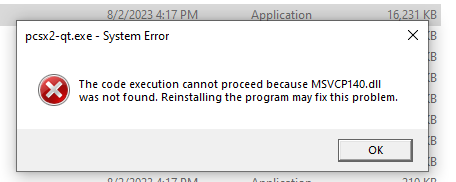
رسالة الخطأ الأصلية التي قد تظهر عند غياب مكتبات Microsoft Visual C++.
The code execution cannot proceed because MSVCP140.dll was not found.
PCSX2 على Windows يحتاج أحدث إصدار من
Microsoft Visual C++ Redistributable
بمعمارية X64.
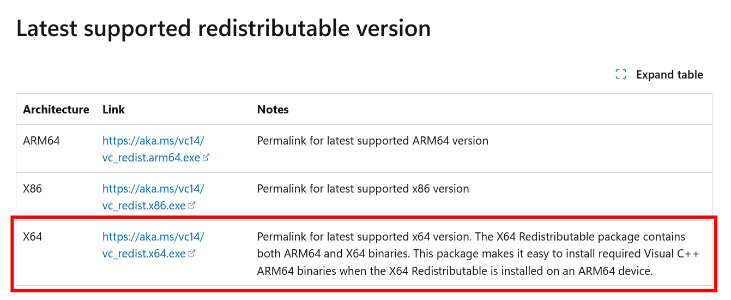
اختر تنزيل X64 فقط كما هو موضح في الصورة الرسمية لدليل PCSX2.
1
افتح صفحة Visual C++ الرسمية من Microsoft.
2
نزل ملف vc_redist.x64.exe.
لا تختار X86 أو ARM64.
3
شغل المثبت واضغط Install.
4
أعد تشغيل الكمبيوتر إذا طلب منك المثبت ذلك.
لا تحمل ملف MSVCP140.dll منفردًا من مواقع DLL.
الحل الصحيح هو تثبيت حزمة Visual C++ الكاملة من Microsoft.
الخطأ مستمر بعد تثبيت Visual C++
لو استمر خطأ MSVCP140.dll، أو ظهرت رسالة
تقول إن إصدار Visual C++ غير متوافق، ممكن تكون ملفات أضفتها يدويًا
أو نسخة Runtime قديمة تتدخل مع التثبيت الصحيح.
بتشوف أكثر من عنصر باسم Microsoft Visual C++ داخل قائمة البرامج.
احذف النسخة X64 الأحدث اللي ثبتها للتو،
ولا تحذف جميع الإصدارات بشكل عشوائي.
1
افتح Settings → Apps → Installed apps.
2
احذف أحدث عنصر Microsoft Visual C++ Runtime بمعمارية X64.
4
ثبت vc_redist.x64.exe من جديد.
5
أعد تشغيل الكمبيوتر مرة ثانية ثم جرب PCSX2.
PCSX2 ينهار عند فتح الإعدادات أو تشغيل لعبة
إذا انهار المحاكي عند فتح Settings، أو ظهر خطأ عند تشغيل اللعبة،
فالسبب المعروف غالبًا هو تعريف قديم لكرت الشاشة.
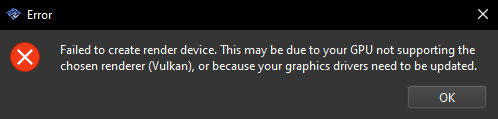
هذه الرسالة تعني أن تعريف كرت الشاشة قديم ويحتاج إلى تحديث.
Intel
ابحث عن موديل المعالج أو كرت Intel، أو استخدم أداة
Intel Driver & Support Assistant.
تعريفات Intel
Nvidia
ابحث عن موديل GeForce من صفحة التعريفات، أو استخدم NVIDIA App
للتحديث التلقائي.
تعريفات Nvidia
AMD
ابحث عن موديل Radeon أو Ryzen، أو استخدم أداة اكتشاف التعريف
من صفحة دعم AMD.
تعريفات AMD
حدث تعريف جميع كروت الشاشة الموجودة بالجهاز، حتى لو ما تستخدمها
داخل PCSX2. في اللابتوبات لازم تحدث الكرت المدمج والكرت المنفصل مع بعض.
كراش عند إضافة مجلد ألعاب أو فتح الإعدادات
بعض برامج تعديل واجهة Windows أو Windows Shell تتدخل مع نوافذ اختيار
الملفات والمجلدات، وتسبب انهيار PCSX2. من الأمثلة المعروفة:
OldNewExplorer.
تعطيل البرنامج مؤقتًا ممكن ما يكفي. الحل المذكور في دليل PCSX2 هو
إزالة برنامج تعديل Shell المسبب للمشكلة بالكامل، ثم إعادة تشغيل Windows.
1
افتح قائمة البرامج المثبتة في Windows.
2
ابحث عن برامج تعديل File Explorer أو Windows Shell.
3
احذف البرنامج المسبب للمشكلة بالكامل.
4
أعد تشغيل الكمبيوتر ثم جرب إضافة مجلد اللعبة من جديد.
كراش بسبب OpenCL وOpenGL وVulkan Compatibility Pack
توجد حزمة في Windows باسم:
OpenCL™, OpenGL®, and Vulkan® Compatibility Pack
حسب توثيق PCSX2، هذه الحزمة لا تلتزم بمواصفات Vulkan بالشكل المطلوب،
وقد تسبب انهيار PCSX2 وبرامج ثانية تستخدم Vulkan. غالبية الأجهزة
ما تحتاجها إذا كانت تعريفات كرت الشاشة الأصلية مثبتة.
ملاحظة لمستخدمي ROG Ally
بعض أجهزة ROG Ally جاءت بهذه الحزمة مثبتة مسبقًا، رغم أن الجهاز
يحتوي تعريف GPU كامل. احذف الحزمة حتى يعمل PCSX2 مع Vulkan بشكل صحيح.
طريقة حذف الحزمة
1
افتح Start ثم
Settings.
2
ادخل Apps → Installed apps.
3
ابحث عن
OpenCL, OpenGL, and Vulkan Compatibility Pack.
4
اضغط على القائمة بجانبه واختر
Uninstall.
5
أعد تشغيل الكمبيوتر بعد انتهاء الحذف.
الترتيب الصحيح لتجربة الحلول
1
ثبت أحدث Visual C++ X64 من Microsoft.
2
حدث تعريفات جميع كروت الشاشة.
3
احذف برامج تعديل Windows Shell إذا كان الكراش يظهر عند اختيار مجلد.
4
احذف Vulkan Compatibility Pack إذا كان موجودًا.
5
أعد التشغيل وجرب PCSX2 قبل تغيير أي إعدادات داخل المحاكي.


